🔹 Курсы AutoCAD Basic: освойте базовый инструментарий 2D-черчения и 3D-моделирования без предварительной подготовки.
Чертеж может выглядеть правильным на экране, но после проверки обнаруживаются неточные размеры, разорванные контуры, случайные дубликаты, неправильно настроенные слои или ошибочный масштаб. При печати добавляются новые трудности: исчезают линии, изменяется их толщина, текст становится нечитаемым, а лист не соответствует необходимому формату.
Причина часто заключается не в сложности AutoCAD, а в отсутствии последовательного рабочего процесса. Новичок запоминает отдельные команды, но не понимает, как настроить файл, точно построить геометрию, организовать объекты, оформить чертеж и подготовить результат к печати или передаче.
Курсы AutoCAD Basic в учебном центре ИТ СТОЛИЦА помогут пройти этот путь с нуля. Вы освоите основы 2D-черчения, создадите базовые трехмерные модели, научитесь оформлять техническую документацию и контролировать результат перед публикацией.
Обучение строится вокруг практического workflow:
настройка файла → точные 2D-построения → редактирование → организация чертежа → оформление → базовая 3D-модель → виды и листы → проверка → печать и PDF.
Каждый инструмент будет рассматриваться не отдельно, а в контексте реальной задачи. Вы увидите, как координаты влияют на точность, слои — на структуру документа, блоки — на повторное использование элементов, а Layout и Viewports — на правильный выпуск чертежа.
Практический результат курса — структурированный AutoCAD-проект с точными 2D-чертежами, базовой 3D-моделью, размерами, текстом, штриховкой, оформленными листами и подготовленным PDF-файлом.
🔹 Работайте с геометрией точно, а не приблизительно
AutoCAD предназначен не для рисования линий «на глаз». Каждый элемент чертежа должен иметь определенные координаты, длину, направление, радиус или угол.
На курсе вы научитесь использовать абсолютные, относительные и полярные координаты, Object Snap, Polar Tracking, Ortho Mode и вспомогательные направляющие. Вместо многократного ручного исправления объектов вы сможете сразу задавать необходимое положение и контролировать взаимосвязь между элементами.
Вы освоите построение и редактирование:
- отрезков, полилиний, окружностей, дуг и многоугольников;
- прямолинейных и криволинейных контуров;
- параллельных и симметричных элементов;
- массивов и повторяющейся геометрии;
- фасок, скруглений и составных контуров;
- штриховок и заливок;
- вспомогательных линий и точек.
Особое внимание будет уделяться последовательности действий. Вы научитесь определять, когда целесообразно построить объект заново, а когда быстрее использовать Copy, Move, Rotate, Mirror, Offset, Trim, Extend, Stretch или другой инструмент редактирования.
🔹 Организуйте DWG-файл, в котором легко найти нужный элемент
Даже небольшой чертеж становится неудобным, если все объекты созданы на одном слое и имеют случайные свойства. Изменение толщины линий, скрытие вспомогательной геометрии или подготовка отдельного вида в таком случае требуют лишних ручных операций.
Во время обучения вы создадите понятную систему Layers и научитесь управлять цветом, типом, толщиной и прозрачностью линий. Сможете блокировать, замораживать, отключать и изолировать слои в соответствии с текущей задачей.
Вы также поймете принцип ByLayer и научитесь отделять свойства отдельного объекта от общих параметров слоя. Это поможет поддерживать единое графическое оформление чертежа и быстрее вносить системные изменения.
Отдельно будет рассматриваться использование блоков. Вы сможете объединять повторяющиеся элементы, создавать собственные Block Definitions, изменять отдельные вхождения и использовать библиотеку без многократного копирования независимой геометрии.
🔹 Оформляйте чертеж так, чтобы его мог прочитать другой человек
Правильная геометрия — только часть готовой документации. Чертеж должен содержать понятные размеры, пояснения, обозначения и графические акценты.
На курсах AutoCAD Basic вы научитесь:
✔ создавать однострочный и многострочный текст;
✔ настраивать Text Styles;
✔ проставлять линейные, угловые, радиальные и диаметральные размеры;
✔ формировать Dimension Styles;
✔ создавать цепные и базовые размеры;
✔ добавлять осевые линии и центровые обозначения;
✔ использовать штриховку для отображения материалов или сечений;
✔ поддерживать одинаковую высоту текста и читаемость обозначений;
✔ проверять соответствие оформления масштабу чертежа.
Вы поймете разницу между геометрией модели и ее представлением на листе. Это поможет избегать ситуаций, когда размеры или текст правильно отображаются в одном масштабе, но становятся слишком большими или маленькими в другом.
🔹 Перейдите от плоского чертежа к базовой 3D-модели
Трехмерное моделирование позволяет проверить форму объекта, его пропорции и взаимное расположение компонентов. Для новичка это также возможность лучше понять, как планы, фасады и другие проекции связаны с пространственной геометрией.
На базовом уровне вы познакомитесь с логикой 3D-среды AutoCAD, системой координат UCS, навигацией, стандартными видами и Visual Styles.
Научитесь создавать простые объемные формы с помощью:
- 3D Primitives;
- Extrude;
- Presspull;
- Revolve;
- Sweep;
- базовых Boolean Operations;
- перемещения, поворота и копирования объектов в пространстве;
- редактирования граней и твердотельной геометрии.
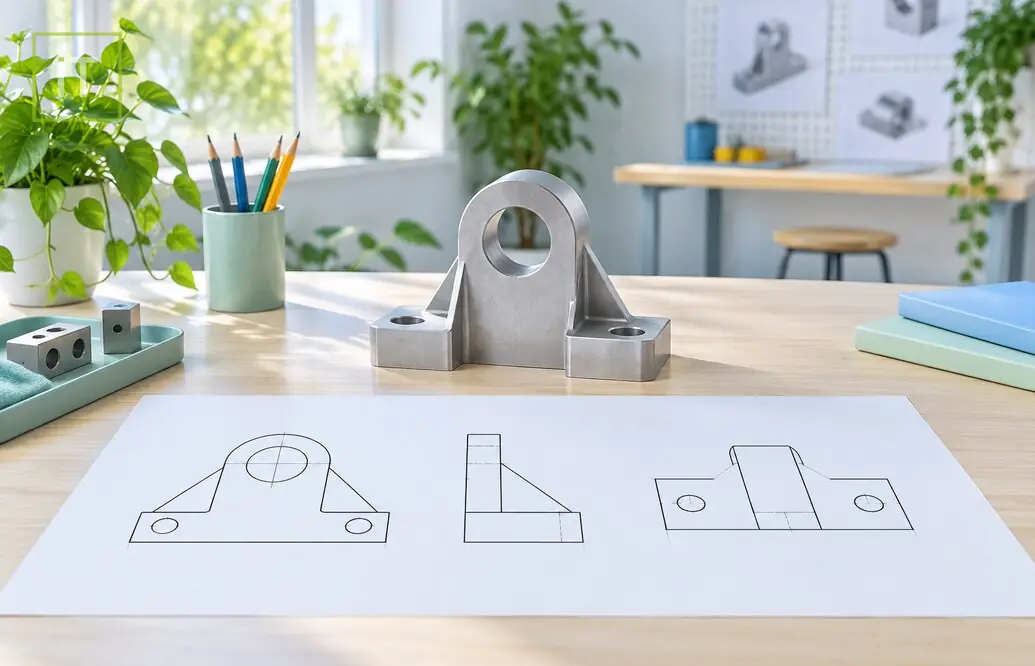
Цель Basic-уровня — не сложная фотореалистичная визуализация, а понимание принципов пространственного построения. Вы сможете преобразовать подготовленный 2D-контур в базовую 3D-модель, проверить ее с разных ракурсов и использовать для создания понятного представления объекта.
🔹 Подготовьте чертеж к печати без нарушения масштаба
Одна из самых сложных тем для новичков — связь между Model Space, Paper Space, Layout и Viewports. Из-за неправильных настроек чертеж может печататься не в том масштабе или отображаться иначе, чем в рабочем пространстве.
На курсе вы научитесь:
✔ создавать и настраивать Layout;
✔ выбирать формат и ориентацию листа;
✔ размещать чертеж через Viewports;
✔ задавать и блокировать масштаб видового экрана;
✔ показывать несколько видов одного объекта на одном листе;
✔ управлять видимостью слоев в разных Viewports;
✔ настраивать параметры Plot;
✔ проверять толщины и типы линий;
✔ выполнять предварительный просмотр;
✔ сохранять оформленные листы в PDF.
Вы пройдете весь путь от рабочей геометрии до документа, который можно открыть, просмотреть, распечатать или передать другому специалисту.
📊 Как изменится ваша работа после AutoCAD Basic
| Рабочая задача | Без системного обучения | После прохождения курса |
|---|---|---|
| Построение геометрии | Размеры и положение исправляются вручную | Вы используете координаты, привязки и точный ввод |
| Редактирование | Объекты часто перестраиваются заново | Вы выбираете подходящую команду и сохраняете уже выполненную работу |
| Структура файла | Геометрия накапливается на случайных слоях | Вы организуете чертеж с помощью Layers и свойств |
| Повторяющиеся элементы | Одинаковые объекты копируются независимо | Вы создаете и используете Blocks |
| 3D-представление | Пространственная форма оценивается только по проекциям | Вы создаете базовую модель и проверяете ее с разных видов |
| Оформление | Текст и размеры имеют разные параметры | Вы применяете стили и поддерживаете единое графическое оформление |
| Печать | Масштаб и толщина линий изменяются непредсказуемо | Вы настраиваете Layout, Viewports и контролируемый PDF |
🔹 Создайте собственный учебный AutoCAD-проект
В течение курса вы будете работать не только с отдельными командами. Практические задания постепенно сложатся в один проект согласованной сложности.
Это может быть техническая деталь, план помещения, простой конструктивный элемент, предмет, схема или другой объект, позволяющий объединить 2D-черчение, базовую 3D-геометрию и оформление.
Во время работы вы:
✔ настроите единицы и параметры DWG-файла;
✔ построите точную геометрию;
✔ организуете объекты по слоям;
✔ создадите повторяющиеся элементы с помощью Blocks;
✔ добавите штриховку, текст и размеры;
✔ сформируете базовую 3D-модель;
✔ подготовите необходимые виды;
✔ оформите один или несколько листов;
✔ проверите масштаб и графическое отображение;
✔ опубликуете результат в PDF.
Такой формат поможет понять не только назначение команд, но и правильный порядок их применения в рамках завершенной задачи.
🔹 Кому подойдут курсы AutoCAD с нуля
Программа рассчитана на слушателей без опыта работы в AutoCAD или тех, кто самостоятельно использовал отдельные команды, но не сформировал системный workflow.
Курс будет полезен:
✔ студентам технических, строительных, архитектурных и дизайнерских специальностей;
✔ новичкам, которым необходимо научиться читать, создавать и редактировать DWG-чертежи;
✔ архитекторам и дизайнерам, переходящим от ручных эскизов к точному цифровому черчению;
✔ инженерам и техническим специалистам, которым необходимо оформлять схемы, детали и документацию;
✔ пользователям других CAD-программ, желающим освоить логику AutoCAD;
✔ специалистам, которые получают чужие DWG-файлы, но испытывают трудности с их редактированием и печатью;
✔ тем, кто хочет перейти от 2D-построений к пониманию базового 3D-моделирования.
Предварительный опыт работы в AutoCAD не требуется. Понимание технического черчения будет преимуществом, но основные понятия будут объясняться во время выполнения практических заданий.
🔄 Выберите уровень AutoCAD в соответствии со своими задачами
AutoCAD Basic формирует основу: точные 2D-построения, слои, блоки, оформление, базовое 3D-моделирование, Layout и печать.
AutoCAD Advanced углубляет работу с параметрическими зависимостями, сложными блоками, внешними ссылками, большими чертежами и инструментами ускорения работы.
AutoCAD Professional развивает более сложное 3D-моделирование, получение проекций, оформление документации и подготовку моделей к презентации.
AutoCAD Expert сосредоточен на стандартизации, настройке рабочей среды, автоматизации повторяющихся операций и управлении CAD-процессом.
Такое распределение позволяет начать с фундамента и не переходить к сложным инструментам без понимания координат, свойств, структуры DWG и правил выпуска документации.
🏢 Работайте вживую в собственном AutoCAD-файле
Обучение проходит вместе с преподавателем в живом формате. Вы видите последовательность построения, повторяете операции в собственном файле и можете сразу задать вопрос.
Преподаватель проверяет не только внешний вид чертежа, но и способ его создания: координаты, замкнутость контуров, структуру слоев, свойства объектов, стили, масштаб Viewports и параметры печати.
Такой разбор помогает не маскировать ошибку случайным редактированием, а находить ее источник. В следующей части представлена подробная программа из десяти модулей — от первого запуска AutoCAD до завершенного 2D- и 3D-проекта и подготовленного PDF-комплекта.
Видео о курсе:
Дополнительные курсы
📘 Программа курса «AutoCAD Basic: 2D- и 3D-черчение с нуля»
Программа предназначена для начинающих, которые раньше не работали в AutoCAD или использовали отдельные команды без понимания целостного процесса создания чертежа.
Обучение начинается с интерфейса, системы координат и точных построений. Постепенно слушатель переходит к редактированию геометрии, организации слоев, использованию блоков, нанесению размеров, оформлению листов, базовому 3D-моделированию и подготовке документации к печати.
На протяжении десяти модулей слушатель работает над одним проектом согласованной сложности. На каждом этапе в него добавляются новые элементы: точная 2D-геометрия, слои, штриховка, блоки, пояснения, размеры, трехмерная форма и оформленные листы.
Основной workflow курса:
настройка AutoCAD → точные 2D-построения → редактирование → слои и свойства → блоки → оформление → Layout → 3D-модель → проекции → проверка и публикация.
Курс формирует базовые навыки работы в AutoCAD, но не заменяет инженерное, архитектурное или конструкторское образование. Параметрические зависимости, сложные Dynamic Blocks, Sheet Set Manager, углубленная работа с Xrefs, автоматизация, AutoLISP и профессиональная 3D-визуализация относятся к следующим уровням.
🔹 Модуль 1. Интерфейс AutoCAD и подготовка первого DWG-файла
📘 Теоретическая часть
- AutoCAD как среда для 2D-черчения и базового 3D-моделирования.
- Формат DWG и его назначение.
- Создание, открытие и сохранение чертежа.
- New, Open, Save и Save As.
- Различие между рабочим файлом, копией и шаблоном.
- Основные элементы интерфейса AutoCAD.
- Ribbon, Quick Access Toolbar и Application Menu.
- Command Line и способы запуска команд.
- Model Space и его назначение.
- Рабочие пространства Drafting & Annotation и 3D Basics.
- Панорамирование, масштабирование и регенерация чертежа.
- Навигация с помощью мыши.
- Отмена и повторение операций.
- Настройка Drawing Units.
- Типы единиц и точность отображения.
- Основные параметры нового чертежа.
- Использование шаблонов DWT.
- Autosave и резервные файлы.
- Контрольные версии проекта.
- Структура папок для DWG, PDF и внешних материалов.
🧩 Практика
✔ Запуск AutoCAD и выбор рабочего пространства.
✔ Создание нового чертежа.
✔ Настройка единиц измерения.
✔ Изучение Ribbon, Command Line и панели свойств.
✔ Перемещение между разными участками рабочего поля.
✔ Сохранение первого DWG-файла.
✔ Создание отдельной контрольной версии проекта.
✔ Результат модуля
Слушатель создаст правильно настроенный DWG-файл, научится ориентироваться в интерфейсе AutoCAD, запускать команды и безопасно сохранять рабочие версии чертежа.
🔹 Модуль 2. Координаты, привязки и точные 2D-построения
📘 Теоретическая часть
- Декартова система координат AutoCAD.
- Ось X, ось Y и начало координат.
- World Coordinate System.
- Абсолютные координаты.
- Относительные декартовы координаты.
- Относительные полярные координаты.
- Ввод длины и направления.
- Dynamic Input.
- Grid и Snap Mode.
- Ortho Mode.
- Polar Tracking.
- Object Snap.
- Endpoint, Midpoint, Center и Intersection.
- Perpendicular, Tangent и Nearest.
- Object Snap Tracking.
- Временные привязки.
- Line и Construction Line.
- Polyline и ее отличие от отдельных отрезков.
- Rectangle и Polygon.
- Circle, Arc и Ellipse.
- Способы построения окружностей и дуг.
- Точный ввод геометрических параметров.
- Проверка положения объекта через Properties.
🧩 Практика
✔ Построение отрезков по абсолютным координатам.
✔ Создание геометрии по относительным и полярным координатам.
✔ Настройка постоянных Object Snaps.
✔ Использование Ortho Mode и Polar Tracking.
✔ Построение прямоугольников, многоугольников, окружностей и дуг.
✔ Создание замкнутого контура через Polyline.
✔ Проверка длины, координат и положения объектов.
✔ Результат модуля
Слушатель научится создавать точную 2D-геометрию по заданным координатам и размерам, использовать привязки и избегать случайных разрывов между элементами.
🔹 Модуль 3. Редактирование геометрии и построение сложных контуров
📘 Теоретическая часть
- Логика редактирования объектов в AutoCAD.
- Предварительный и последующий выбор элементов.
- Выбор рамкой Window и Crossing.
- Выбор объектов через Lasso.
- Добавление и исключение элементов из выбора.
- Редактирование с помощью Grips.
- Move и Copy.
- Rotate и Scale.
- Mirror.
- Offset.
- Trim и Extend.
- Stretch.
- Lengthen.
- Break и Break at Point.
- Join.
- Fillet и Chamfer.
- Explode и последствия расчленения объекта.
- Rectangular, Polar и Path Array.
- Ассоциативные массивы.
- Редактирование полилиний.
- Преобразование отрезков в единый контур.
- Замкнутые и разомкнутые контуры.
- Properties и Quick Properties.
- Match Properties.
- Порядок наложения Draw Order.
- Поиск лишних или дублированных элементов.
- Выбор рациональной последовательности команд.
🧩 Практика
✔ Копирование, перемещение и поворот геометрии.
✔ Создание симметричного фрагмента через Mirror.
✔ Построение параллельных контуров с помощью Offset.
✔ Обрезка и удлинение линий.
✔ Создание фасок и скруглений.
✔ Построение повторяющихся элементов через Array.
✔ Объединение фрагментов в замкнутый контур.
✔ Поиск и исправление ошибок геометрии.
✔ Результат модуля
Слушатель научится быстро редактировать построенные объекты, создавать сложные контуры и исправлять геометрию без полной перестройки чертежа.
🔹 Модуль 4. Слои, свойства, штриховка и графическая структура
📘 Теоретическая часть
- Зачем чертежу нужна система Layers.
- Layer Properties Manager.
- Создание, переименование и удаление слоев.
- Current Layer.
- Цвет, Linetype и Lineweight.
- Прозрачность объектов.
- Принцип ByLayer.
- Различие между ByLayer и ByBlock.
- Включение и отключение слоя.
- Freeze и Thaw.
- Lock и Unlock.
- Изоляция слоев.
- Перенос объекта на другой слой.
- Копирование свойств.
- Linetype Scale.
- Отображение толщины линий на экране.
- Порядок наложения элементов.
- Hatch и Gradient.
- Выбор замкнутой области для штриховки.
- Pattern, Scale и Angle.
- Ассоциативная штриховка.
- Отдельные и объединенные области Hatch.
- Boundary Detection.
- Причины появления разрывов в штриховке.
- Создание Boundary.
- Region как замкнутая плоская область.
- Графическое разделение основных и вспомогательных элементов.
🧩 Практика
✔ Создание системы слоев для учебного чертежа.
✔ Назначение цветов, типов и толщин линий.
✔ Распределение геометрии по слоям.
✔ Блокировка и изоляция отдельных слоев.
✔ Настройка Linetype Scale.
✔ Создание нескольких типов штриховки.
✔ Редактирование масштаба и угла Hatch.
✔ Проверка замкнутости контуров.
✔ Результат модуля
Слушатель организует чертеж с помощью слоев, настроит графические свойства и создаст корректную ассоциативную штриховку для замкнутых областей.
🔹 Модуль 5. Блоки, атрибуты и подключение внешних материалов
📘 Теоретическая часть
- Block как повторно используемый элемент.
- Преимущества блоков перед независимым копированием геометрии.
- Block Definition и Block Reference.
- Выбор базовой точки.
- Создание именованного блока.
- Insert и Block Palette.
- Масштаб, угол поворота и позиционирование блока.
- Редактирование вхождения.
- Block Editor на базовом уровне.
- Переопределение Block Definition.
- Explode и целесообразность его использования.
- WBLOCK и сохранение блока в отдельный файл.
- Библиотека типовых элементов.
- DesignCenter.
- Tool Palettes на ознакомительном уровне.
- Простой атрибут блока.
- Attribute Definition.
- Редактирование значений атрибутов.
- Повторяющиеся обозначения и маркировка.
- Внешняя ссылка Xref.
- Attach и Overlay.
- Относительный и абсолютный путь к файлу.
- Перезагрузка и отсоединение Xref.
- Подключение PDF как Underlay.
- Масштабирование и позиционирование подложки.
- Риск потери внешних файлов после переноса DWG.
- Очистка неиспользуемых определений через Purge.
🧩 Практика
✔ Создание простого блока с правильной базовой точкой.
✔ Размещение нескольких вхождений блока.
✔ Внесение изменения в Block Definition.
✔ Сохранение блока через WBLOCK.
✔ Добавление простого атрибута.
✔ Создание учебной библиотеки элементов.
✔ Подключение PDF-подложки.
✔ Добавление внешнего DWG как Xref.
✔ Проверка путей к подключенным файлам.
✔ Очистка неиспользуемых элементов чертежа.
✔ Результат модуля
Слушатель создаст библиотеку повторяющихся элементов, научится использовать блоки и простые атрибуты, а также подключит PDF- или DWG-подложку без дублирования исходной геометрии.
🔹 Модуль 6. Текст, размеры, выноски и оформление чертежа
📘 Теоретическая часть
- Роль аннотаций в техническом чертеже.
- Single Line Text и Multiline Text.
- Выбор типа текста в соответствии с задачей.
- Text Style.
- Шрифты SHX и TrueType.
- Высота, ширина и наклон текста.
- Выравнивание текстовых объектов.
- Редактирование многострочного текста.
- Специальные символы.
- Background Mask.
- Spell Check.
- Multileader.
- Leader Style.
- Структура выноски и поясняющего обозначения.
- Table и Table Style.
- Создание простой таблицы.
- Типы размеров.
- Linear и Aligned Dimensions.
- Angular, Radius и Diameter Dimensions.
- Arc Length.
- Baseline и Continue Dimensions.
- Center Mark и Centerline.
- Dimension Style.
- Текст, стрелки, отступы и единицы в размерном стиле.
- Точность отображения размеров.
- Размерный масштаб.
- Ассоциативные размеры.
- Редактирование положения размерного текста.
- Типичные причины неправильного значения размера.
- Размещение аннотаций без перегрузки чертежа.
🧩 Практика
✔ Создание Text Style.
✔ Добавление однострочного и многострочного текста.
✔ Подготовка нескольких поясняющих выносок.
✔ Создание простой таблицы.
✔ Настройка Dimension Style.
✔ Нанесение линейных, угловых, радиальных и диаметральных размеров.
✔ Построение цепных и базовых размеров.
✔ Добавление осевых линий и центровых обозначений.
✔ Проверка читаемости и точности оформления.
✔ Результат модуля
Слушатель оформит 2D-чертеж, создаст согласованные текстовые и размерные стили, добавит выноски, таблицу и основные технические обозначения.
🔹 Модуль 7. Layout, Viewports и подготовка документации к печати
📘 Теоретическая часть
- Различие между Model Space и Paper Space.
- Назначение Layout.
- Создание, копирование и переименование макетов.
- Page Setup Manager.
- Формат и ориентация листа.
- Выбор принтера или PDF-драйвера.
- Область печати.
- Plot Scale.
- Viewport как окно в Model Space.
- Создание одного или нескольких Viewports.
- Прямоугольные и произвольные видовые экраны.
- Установка масштаба Viewport.
- Блокировка масштаба.
- Панорамирование внутри видового экрана.
- Отображение нескольких видов на одном листе.
- Управление слоями в отдельных Viewports.
- Viewport Freeze.
- Аннотативный масштаб на базовом уровне.
- Plot Styles.
- CTB и STB: основное различие.
- Связь цвета и толщины линии.
- Предварительный просмотр перед печатью.
- Plot и Publish.
- Сохранение одного или нескольких листов в PDF.
- Проверка формата, масштаба и графики после публикации.
- Причины появления бледных, слишком толстых или отсутствующих линий.
🧩 Практика
✔ Создание нового Layout.
✔ Настройка формата и ориентации листа.
✔ Добавление рамки и основной надписи.
✔ Создание нескольких Viewports.
✔ Установка и блокировка масштаба.
✔ Настройка видимости слоев.
✔ Выбор Plot Style.
✔ Выполнение предварительного просмотра.
✔ Публикация листа в PDF.
✔ Сравнение PDF с исходным DWG.
✔ Результат модуля
Слушатель подготовит оформленный лист, разместит чертеж в заданном масштабе, настроит графику печати и создаст контролируемый PDF-файл.
🔹 Модуль 8. Основы 3D-среды и создание объемной геометрии
📘 Теоретическая часть
- Различие между 2D-чертежом и 3D-моделью.
- Переход в рабочее пространство 3D Basics.
- Оси X, Y и Z.
- World Coordinate System в трехмерном пространстве.
- ViewCube.
- Orbit, Pan и Zoom в 3D.
- Стандартные ортогональные и изометрические виды.
- Parallel и Perspective Projection.
- Visual Styles.
- 2D Wireframe, Conceptual и Realistic.
- 3D Primitives.
- Box, Cylinder, Cone, Sphere, Wedge и Torus.
- Создание тела по точным параметрам.
- Перемещение, копирование и поворот в пространстве.
- 3D Move и 3D Rotate.
- Gizmo.
- Преобразование замкнутого 2D-контура в объем.
- Extrude.
- Presspull.
- Revolve.
- Sweep.
- Loft на ознакомительном уровне.
- Требования к исходному контуру.
- Solid, Surface и Mesh: базовые различия.
- Проверка модели с разных ракурсов.
🧩 Практика
✔ Переход в 3D-рабочее пространство.
✔ Навигация с помощью ViewCube и Orbit.
✔ Создание стандартных 3D Primitives.
✔ Построение замкнутого 2D-профиля.
✔ Создание твердого тела через Extrude.
✔ Формирование объема с помощью Presspull.
✔ Построение тела вращения через Revolve.
✔ Изменение положения объекта в трехмерном пространстве.
✔ Проверка модели в разных Visual Styles.
✔ Результат модуля
Слушатель научится ориентироваться в 3D-среде AutoCAD и создаст базовую твердотельную модель на основе примитивов и подготовленных 2D-контуров.
🔹 Модуль 9. Редактирование 3D-модели и получение чертежных видов
📘 Теоретическая часть
- User Coordinate System.
- Перемещение UCS на грань объекта.
- Создание геометрии в разных плоскостях.
- Union.
- Subtract.
- Intersect.
- Объединение нескольких твердых тел.
- Создание отверстий и углублений.
- Редактирование граней, ребер и вершин.
- Presspull для локального изменения формы.
- Fillet Edge.
- Chamfer Edge.
- Shell.
- Slice.
- Mirror3D.
- 3D Array.
- Проверка внутренних пересечений.
- Section Plane на базовом уровне.
- Создание именованных видов.
- Подготовка модели к получению проекций.
- Базовый вид из 3D-модели.
- Проекционные виды.
- Размещение видов на Layout.
- Связь между 3D-моделью и полученным чертежом.
- Проверка масштаба и ориентации проекции.
- Ограничения автоматического получения документации из 3D-модели.
🧩 Практика
✔ Настройка UCS на выбранной грани.
✔ Объединение нескольких тел через Union.
✔ Создание отверстия с помощью Subtract.
✔ Формирование более сложной геометрии через Intersect.
✔ Добавление фасок и скруглений на ребрах.
✔ Разрезание модели через Slice.
✔ Создание простого Section Plane.
✔ Подготовка базового и проекционных видов.
✔ Размещение полученных проекций на Layout.
✔ Проверка соответствия 2D-видов трехмерной модели.
✔ Результат модуля
Слушатель отредактирует твердотельную модель, создаст отверстия, фаски и скругления, а также подготовит базовые чертежные виды для оформления документации.
🔹 Модуль 10. Финальный AutoCAD-проект, аудит и передача файлов
📘 Теоретическая часть
- Последовательность итоговой проверки AutoCAD-проекта.
- Соответствие единиц исходному заданию.
- Проверка координат и ключевых размеров.
- Поиск разрывов и незамкнутых контуров.
- Выявление дублированной геометрии.
- Контроль слоев и свойств.
- Проверка неиспользуемых объектов.
- Audit.
- Purge.
- Overkill.
- Проверка блоков и атрибутов.
- Контроль Xrefs и PDF Underlays.
- Поиск отсутствующих шрифтов, типов линий и изображений.
- Проверка размерных и текстовых стилей.
- Контроль 3D-геометрии и Boolean Operations.
- Проверка проекций, Layout и Viewports.
- Контроль Plot Styles.
- Предварительный просмотр всех листов.
- Публикация финального PDF.
- Проверка PDF после сохранения.
- eTransmit для передачи DWG с зависимыми файлами.
- Подготовка рабочей и архивной версий.
- Правила названия файлов.
- Формирование структуры финального проекта.
🧩 Практика
✔ Завершение 2D-чертежа.
✔ Проверка размеров и замкнутости контуров.
✔ Доработка базовой 3D-модели.
✔ Формирование необходимых проекций.
✔ Оформление финальных Layout.
✔ Проверка слоев, стилей и блоков.
✔ Очистка DWG-файла.
✔ Публикация комплекта в PDF.
✔ Повторное открытие и проверка опубликованных материалов.
✔ Создание пакета через eTransmit.
✔ Формирование рабочей и архивной папок.
✔ Результат модуля
Слушатель завершит учебный AutoCAD-проект, проверит 2D- и 3D-геометрию, оформит листы, опубликует PDF и подготовит DWG с зависимыми файлами к передаче.
🗂️ Итоговый проект «AutoCAD Basic: от первого контура до 3D-модели и PDF»
В течение десяти модулей слушатель создаст один проект начальной сложности. Конкретный объект согласовывается с преподавателем в соответствии с учебными целями.
Это может быть:
- техническая деталь;
- план небольшого помещения;
- мебельный или конструктивный элемент;
- простой механический компонент;
- схема с повторяющимися элементами;
- другой объект, подходящий для 2D- и 3D-проработки.
Работа начнется с настройки единиц и построения точной 2D-геометрии. После этого слушатель организует объекты по слоям, добавит блоки, штриховку, текст, размеры и технические обозначения.
На следующем этапе подготовленный контур будет использован для создания базовой 3D-модели. Слушатель сформирует пространственную геометрию, отредактирует ее и подготовит основные чертежные виды.
Завершением станет оформление Layout, установка масштаба Viewports, настройка печати, публикация PDF и создание архивного пакета проекта.
Финальная работа будет содержать:
✔ структурированный DWG-файл;
✔ настроенные единицы измерения;
✔ точную 2D-геометрию;
✔ логичную систему слоев;
✔ настроенные типы и толщины линий;
✔ штриховку замкнутых областей;
✔ повторяющиеся элементы в формате Blocks;
✔ текст и поясняющие обозначения;
✔ основные размеры;
✔ базовую 3D-модель;
✔ твердотельные операции;
✔ ортогональные или изометрические виды;
✔ один или несколько оформленных Layout;
✔ Viewports с зафиксированным масштабом;
✔ настроенные параметры Plot;
✔ опубликованный PDF;
✔ пакет файлов для передачи.
🔍 Критерии проверки итогового проекта
При оценивании будут учитываться:
- соответствие чертежа исходному заданию;
- правильность единиц измерения;
- точность основных размеров;
- корректность координат и привязок;
- отсутствие случайных разрывов;
- отсутствие критических дубликатов геометрии;
- логичность структуры слоев;
- правильное использование ByLayer;
- согласованность типов и толщин линий;
- корректность штриховки;
- целесообразность использования блоков;
- читаемость текста и размеров;
- отсутствие перегрузки аннотациями;
- правильность базовой 3D-формы;
- корректность Boolean Operations;
- соответствие полученных видов 3D-модели;
- правильность масштаба Viewports;
- аккуратность компоновки листов;
- соответствие PDF исходному чертежу;
- наличие всех необходимых внешних файлов;
- возможность открыть и продолжить редактирование DWG.
Главным критерием станет не сложность объекта, а способность слушателя самостоятельно пройти базовый AutoCAD workflow — от настройки файла и точного чертежа до 3D-модели, оформленного листа и проверенного PDF.
📈 Общий результат программы
После завершения курса слушатель сможет создавать и настраивать DWG-файлы, выполнять точные 2D-построения, использовать координаты, привязки и основные команды редактирования.
Он научится организовывать чертежи с помощью Layers, управлять свойствами объектов, создавать штриховки, блоки, текст, таблицы, выноски и размеры.
Слушатель также сможет работать в Model Space и Paper Space, создавать Layout, настраивать Viewports, масштаб и Plot Styles, проверять чертежи и публиковать документацию в PDF.
В 3D-среде он научится создавать базовые твердотельные модели, применять Extrude, Presspull, Revolve и Boolean Operations, редактировать форму и получать основные чертежные виды.
Результатом программы станет завершенный AutoCAD-проект с точным 2D-чертежом, базовой 3D-моделью, оформленными листами, проверенным PDF и структурированными файлами для дальнейшего редактирования.
🔍 Научитесь понимать чужой DWG-файл до начала редактирования
В практической работе задача не всегда начинается с пустого чертежа. Чаще требуется открыть файл, созданный другим человеком, понять его структуру, найти необходимые элементы и внести изменения без повреждения документации.
Внешне простой DWG может содержать непонятные названия, объекты на большом расстоянии от основного чертежа, заблокированные элементы, неизвестные единицы или зависимости от внешних ресурсов. Если сразу начать перемещать, масштабировать или расчленять геометрию, можно нарушить логику файла и усложнить дальнейшую работу.
На курсе AutoCAD Basic вы сформируете привычку сначала исследовать чертеж:
- определять, в каких единицах он создан;
- проверять реальные размеры контрольного элемента;
- находить основную геометрию среди вспомогательных объектов;
- понимать, почему часть информации скрыта;
- отличать редактируемые элементы от подключенных материалов;
- определять, где расположен чертеж и как он подготовлен к выводу;
- оценивать, какие изменения можно выполнить безопасно.
Это поможет увереннее работать не только с собственными учебными файлами, но и с чертежами, полученными от преподавателя, коллеги или заказчика.
🔹 Вносите изменения так, чтобы их можно было проверить и отменить
Новичок часто редактирует чертеж без контрольной копии, а после нескольких десятков операций уже не может вернуться к исходному состоянию. Особенно опасно это при работе с файлами, происхождение и внутренняя структура которых неизвестны.
Во время обучения вы сформируете безопасный порядок внесения изменений:
- Сохраните отдельную рабочую версию.
- Проверите исходные параметры файла.
- Определите фрагмент, который необходимо изменить.
- Выполните редактирование поэтапно.
- Сравните результат с первоначальным вариантом.
- Проверите, не изменились ли связанные элементы.
- Зафиксируете завершенную версию в отдельном файле.
Такой подход позволяет отличать подтвержденные изменения от случайных действий. Если результат окажется неправильным, вы сможете вернуться к предыдущей версии, а не восстанавливать чертеж вручную.
🔍 Определяйте причину ошибки до выбора команды
Одна и та же проблема в AutoCAD может возникать по разным причинам. Если объект не виден, это не означает, что его необходимо строить заново. Если штриховка не создается, проблема не всегда заключается в самом инструменте. Если PDF выглядит иначе, чем рабочий чертеж, случайное изменение цветов может только скрыть настоящую причину.
На курсе вы научитесь разделять проблему по уровням.
| Ситуация | Что необходимо выяснить сначала | Неудачное поспешное решение |
|---|---|---|
| Объект не отображается | Его расположение, видимость и принадлежность к структуре файла | Строить аналогичный элемент заново |
| Штриховка не заполняет область | Замкнут ли контур и нет ли микроразрывов | Добавлять случайные вспомогательные линии |
| Размер не соответствует ожиданию | Единицы, реальную длину и параметры отображения | Вписывать другое значение вручную |
| 3D-объект строится не в той плоскости | Текущую ориентацию пространства и рабочую плоскость | Приблизительно поворачивать модель |
| PDF отличается от чертежа | Параметры вывода, графику и доступность ресурсов | Изменять все свойства объектов |
| После открытия исчезли элементы | Наличие внешних источников и совместимость файла | Копировать отсутствующую информацию изображением |
Вместо хаотичного перебора команд вы научитесь формулировать вопросы, проверять возможные причины и выбирать действие после короткой диагностики.
🧩 Не разрушайте чертеж ради быстрого исправления
Некоторые команды дают мгновенный визуальный результат, но создают проблемы для следующего редактирования. Например, полное расчленение составного элемента может упростить одно локальное изменение, однако после этого все его копии придется исправлять отдельно.
Подобная проблема возникает, когда пользователь:
- перемещает весь файл к новому началу координат без проверки;
- изменяет масштаб геометрии вместо настройки ее представления;
- вводит неправильный размер вручную;
- создает много почти одинаковых стилей;
- копирует внешние материалы без сохранения их происхождения;
- заменяет отсутствующий шрифт, не проверив оформление;
- объединяет независимые варианты в одном DWG без понятных названий.
Во время курса вы научитесь оценивать не только мгновенный эффект команды, но и то, останется ли файл пригодным для последующих изменений. Это важное отличие между случайным исправлением и контролируемым редактированием.
🔹 Применяйте AutoCAD в разных типах технических задач
Базовые принципы AutoCAD используются во многих сферах, но характер документации и требования к ней отличаются.
В архитектурных и планировочных задачах можно работать с планами помещений, расположением перегородок, дверей, мебели, оборудования и основными пространственными объемами.
В машиностроительных и производственных задачах AutoCAD применяется для построения контуров деталей, отверстий, осей, сечений и проекций технических компонентов.
В мебельном проектировании можно подготавливать схемы, габаритные чертежи, расположение элементов и простые объемные представления изделия.
В монтажной и технической документации программа помогает создавать схемы размещения, условные обозначения, пояснения и листы для согласования.
В учебных проектах AutoCAD позволяет оформить задание в едином цифровом файле и подготовить его к проверке или презентации.
Программа предоставляет инструменты для создания документации, но правильность конструктивного, архитектурного или технологического решения зависит от профильных знаний специалиста.
🛡️ Распознавайте задачи, выходящие за пределы базового уровня
Важный профессиональный навык — вовремя понять, что файл требует дополнительных знаний или консультации специалиста.
Осторожность необходима, если:
- чертеж создан в специализированном продукте Autodesk;
- файл содержит Proxy Objects;
- используется сложная система внешних зависимостей;
- объекты привязаны к геодезическим координатам;
- чертеж необходимо выпустить по корпоративному CAD-стандарту;
- требуется точная подготовка к производству;
- документация содержит инженерные расчеты;
- модель должна передаваться в BIM-, CAM- или расчетную систему;
- повреждение DWG не устраняется стандартными средствами;
- результат имеет юридическое или нормативное значение.
Курс поможет уверенно работать с задачами начальной сложности и понимать структуру AutoCAD-файла. Сложное проектирование, отраслевые стандарты, автоматизация и ответственность за реальный объект требуют профильной квалификации и дальнейшей практики.
📘 Подтвердите завершение курса AutoCAD Basic
После прохождения программы слушатель может получить именной сертификат учебного центра ИТ СТОЛИЦА.
В сертификате указываются имя и фамилия выпускника, название курса, уровень Basic, подпись, печать и индивидуальный регистрационный номер. Электронный документ предоставляется в цифровом формате, а печатный ламинированный экземпляр можно заказать отдельно.
Сертификат подтверждает прохождение учебной программы, но не заменяет диплом инженера, архитектора, конструктора или проектировщика. Практическую подготовку лучше всего показывает способность самостоятельно открыть техническое задание, правильно организовать работу и объяснить принятые решения.
❓ Вопросы перед записью на курсы AutoCAD Basic
🔹 Подойдет ли для обучения AutoCAD LT?
AutoCAD LT предназначен преимущественно для 2D-черчения и не поддерживает полноценный набор инструментов 3D-моделирования, предусмотренный программой курса. Для прохождения всех модулей необходимо согласовать с преподавателем полную версию AutoCAD.
🔹 Можно ли обучаться в AutoCAD для macOS?
Можно, но интерфейс, расположение команд и доступность отдельных функций отличаются от версии для Windows. Операционную систему и установленную версию необходимо согласовать до начала обучения.
🔹 Имеет ли значение язык интерфейса?
Основная логика команд сохраняется, однако названия, справочные материалы и расположение отдельных элементов могут отличаться. Желательно использовать версию и язык интерфейса, согласованные с преподавателем.
🔹 Можно ли работать со своим DWG-файлом?
Да, если файл соответствует начальному уровню и слушатель имеет право его использовать. Рабочие материалы необходимо предварительно скопировать, а конфиденциальную информацию — удалить или обезличить.
🔹 Можно ли восстановить поврежденный старый чертеж?
В AutoCAD есть средства проверки и восстановления файлов, но результат зависит от характера повреждения, версии и доступности внешних материалов. Курс не может гарантировать полное восстановление любого DWG.
🔹 Изучаются ли ДСТУ и правила оформления технической документации?
Во время практики рассматриваются принципы читаемого оформления, масштаба и подготовки листов. Полное изучение ДСТУ, ЕСКД, отраслевых норм и требований конкретной организации требует отдельной профессиональной подготовки.
🔹 Насколько сложным будет 3D-моделирование?
Программа охватывает базовую твердотельную геометрию и простые способы ее редактирования. Сложные поверхности, фотореалистичная визуализация, анимация и специализированное производственное моделирование в уровень Basic не входят.
🚀 Начните работать в AutoCAD с пониманием каждого действия
Изучить названия команд недостаточно. Важно знать, что проверить перед редактированием, как не повредить полученный файл и почему одно изменение может повлиять на весь документ.
На курсе AutoCAD Basic в учебном центре ИТ СТОЛИЦА вы сформируете базовую техническую дисциплину, научитесь находить причины типичных проблем и перестанете зависеть от случайного набора команд.
Оставьте заявку на курсы AutoCAD Basic, чтобы начать обучение с нуля, согласовать версию программы и перейти от неуверенного редактирования к контролируемой работе с 2D- и 3D-чертежами.